


Bài viết này Lukhachdem Blog LKD sẽ hướng dẫn các bạn cách đánh số trang bất kỳ theo ý muốn trong Office Word 2010, thực hiện đơn giản theo các bước dưới đây:
Bước 1. Chia văn bản thành 2 section với:
- section 1: là 4 trang đầu không muôn xuất hiện số trang,
- section2: là phần còn lại mà bạn muốn đánh số trang
- Click chuột trái đến số trang bạn cần đánh, ở đây mình lấy ví dụ là 1 bài khóa luận tốt nghiệp, số trang bắt đầu tính từ Chương 1

Bước 2:
Chọn Page Layout => Breaks => Next Page

Bước 3:
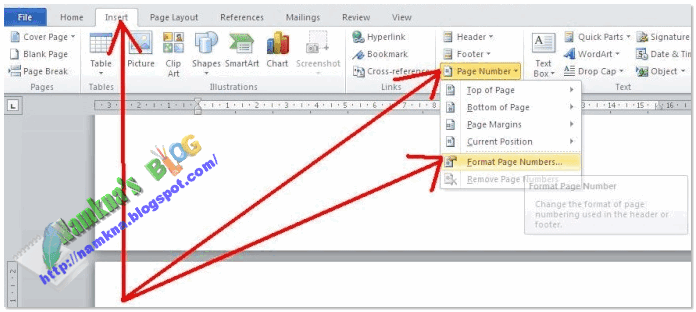
Sau khi tạo section ở bước 1, chọn tiếp insert => Page numbers => format page numbers => tại ô start at: chọn 1

Bước 4:
Như vậy quá trình tạo số trang và section đã hoàn thành, bây giờ bạn có thể đánh số trang bằng header, footer, page number thoải mả (ở đây mình chọn footer để đánh số trang)i:

Bước 5:
Định dạng lại số trang ở footer (nếu xuất hiện 2 section như trong hình vẽ có nghĩa bước 1 bạn đã làm đúng):

Bước 6:
Đây là 1 bước cực kỳ quan trọng, nó giúp bạn xóa liên kết giữa section 1 và 2 => đây là tiền đề để xóa trang không cần đánh

Bước 7:
Xóa những trang không cần đánh, cụ thể là các trang ở phía trên chương 1

Bước 8:
Đến đây là xong và bạn chỉ cần đóng footer
Bước 9:
Làm tường tự với những trang không cần đánh, ở đây là từ phần kết luận đến hết khóa luận tốt nghiệp

Lưu ý: cách này dùng để áp dụng xóa những header không muốn hiển thị từ số trang bất kỳ.
Cách xóa section, chọn chế độ xem darft, tìm dòng section break rồi xóa
Chúc các bạn thành công!!!
Theo: Namkna
______________________________________________
Lukhachdem Blog LKD: http://lukhachdemit.blogspot.com/


.jpg)


+(1).png)


